パソコンに「Zoom」をインストールする場合は、以下の作業を行ってください。
なお、パソコンでオンライン相談(ビデオ通話)をするには、パソコンにウェブカメラ、スピーカー、マイクが内蔵か外付けで付いている必要があります。
インストール方法
Zoomダウンロードサイト(パソコン用)
上記のボタンをクリックして「Zoom」のダウンロードサイトを開いてください。
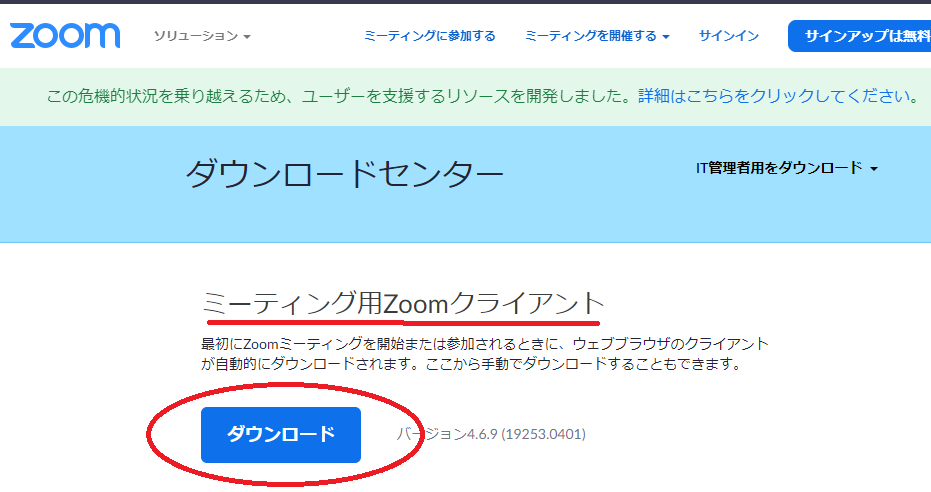
ダウンロードサイトが開いたら「ミーティング用Zoomクライアント」のダウンロードボタンをクリックしてください。
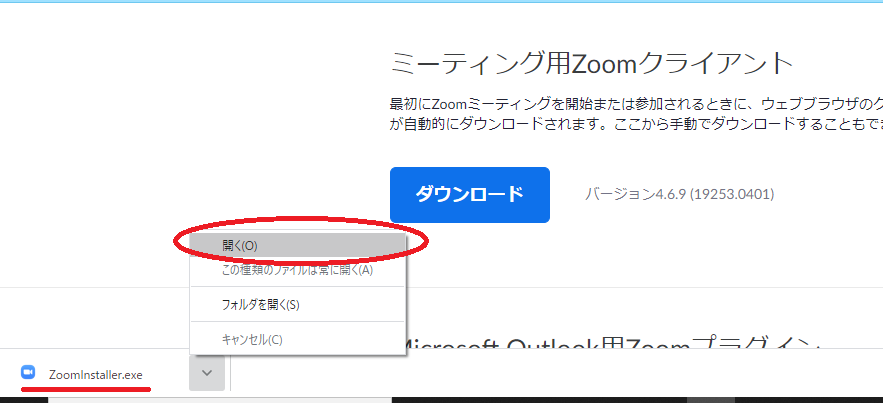
インストール用のファイルがダウンロードされたら「開く」(または「実行」など)をクリックします。
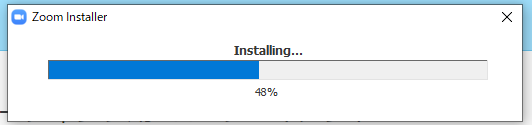
インストールされます。
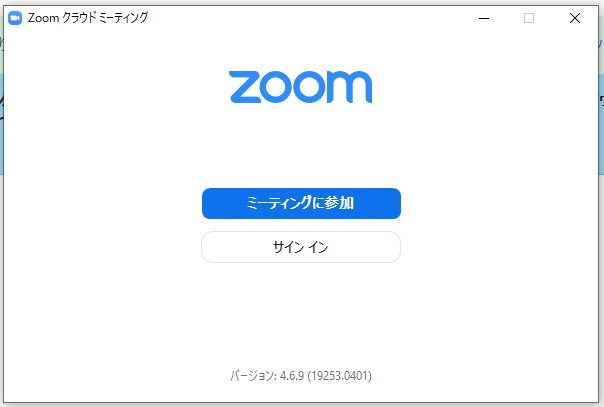
上記の画面が出てきたら完了です。
×ボタンでアプリを終了し、オンライン相談日をお待ちください。
テスト(任意)
ZoomテストルームにてZoom の接続をテストできます。
必要に応じてテストしてみてください。
- カメラやマイクなど外部機器がある場合は、PCにつなげます。
- Zoomテストルームから「参加」をクリックします。
- 「Zoomを開きますか?」と表示されたら、「Zoomを開く」をクリックします。
- 名前の入力を求められたら、入力して「ミーティングに参加」をクリックしてください。
- ビデオプレビューの画面が出てきた場合は、「ビデオ付きで参加」をクリックしてください。
- スピーカーのテストが始まります。音が聞こえたら「はい」をクリックします。
- マイクのテストが始まります。話した後に返答が聞こえるか確認します。聞こえたら「はい」をクリックします。
- 「スピーカーとマイクは良好です」と表示されたら、「コンピューターでオーディオに参加」をクリックしてください。
- Zoomのミーティング画面が出てきたらテスト終了です。画面右下にある「ミーティングを退出」をクリックしてZoomを終了してください。