スマホ・タブレットに「Zoom」をインストールする場合は、以下の操作を行ってください。
iphone・ipad のインストール方法
Zoomダウンロードサイト(iphone用)
上記のボタンをタップして「Zoom」のダウンロードサイト(App Store)を開いてください。
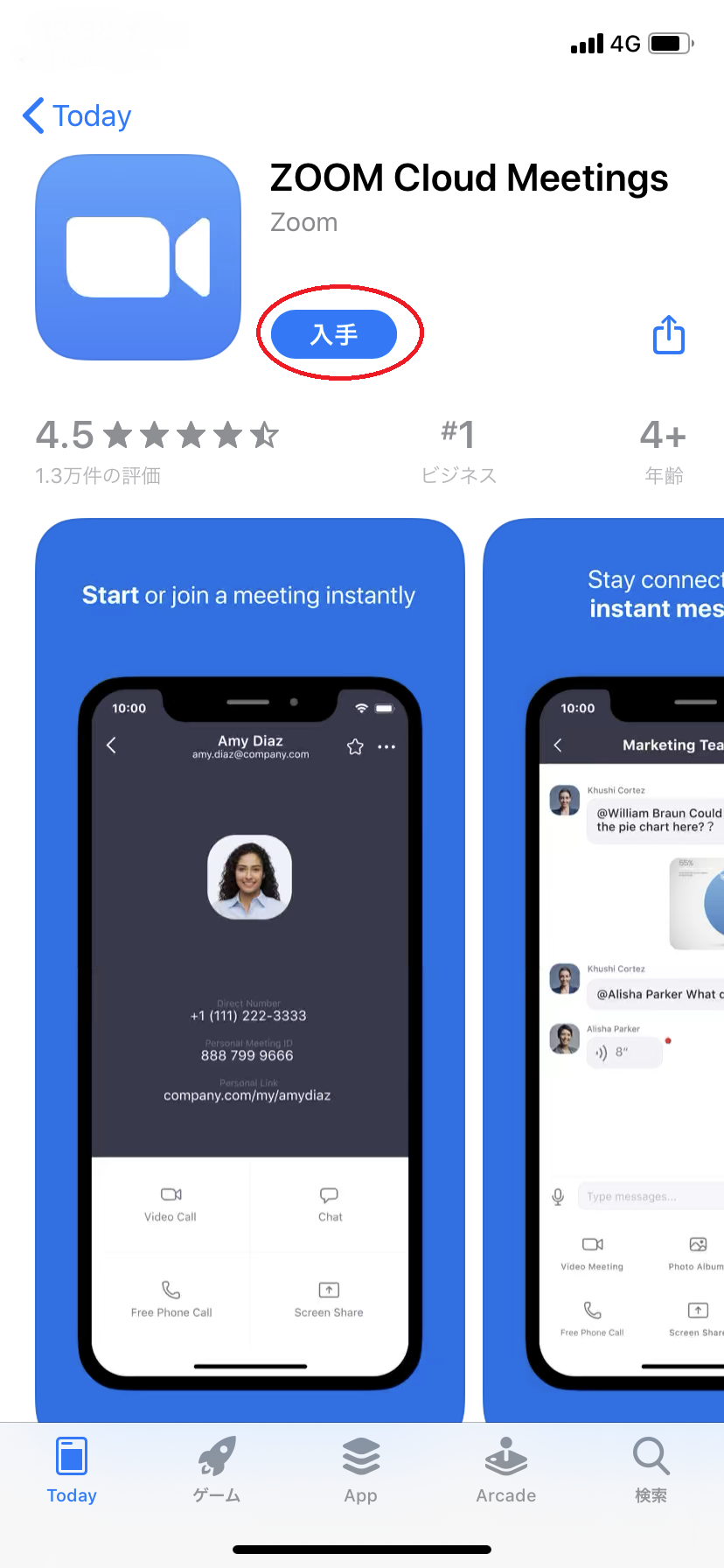
App Storeが開いたら「ZOOM Cloud Meetings」の「入手」をタップしてインストールしてください。
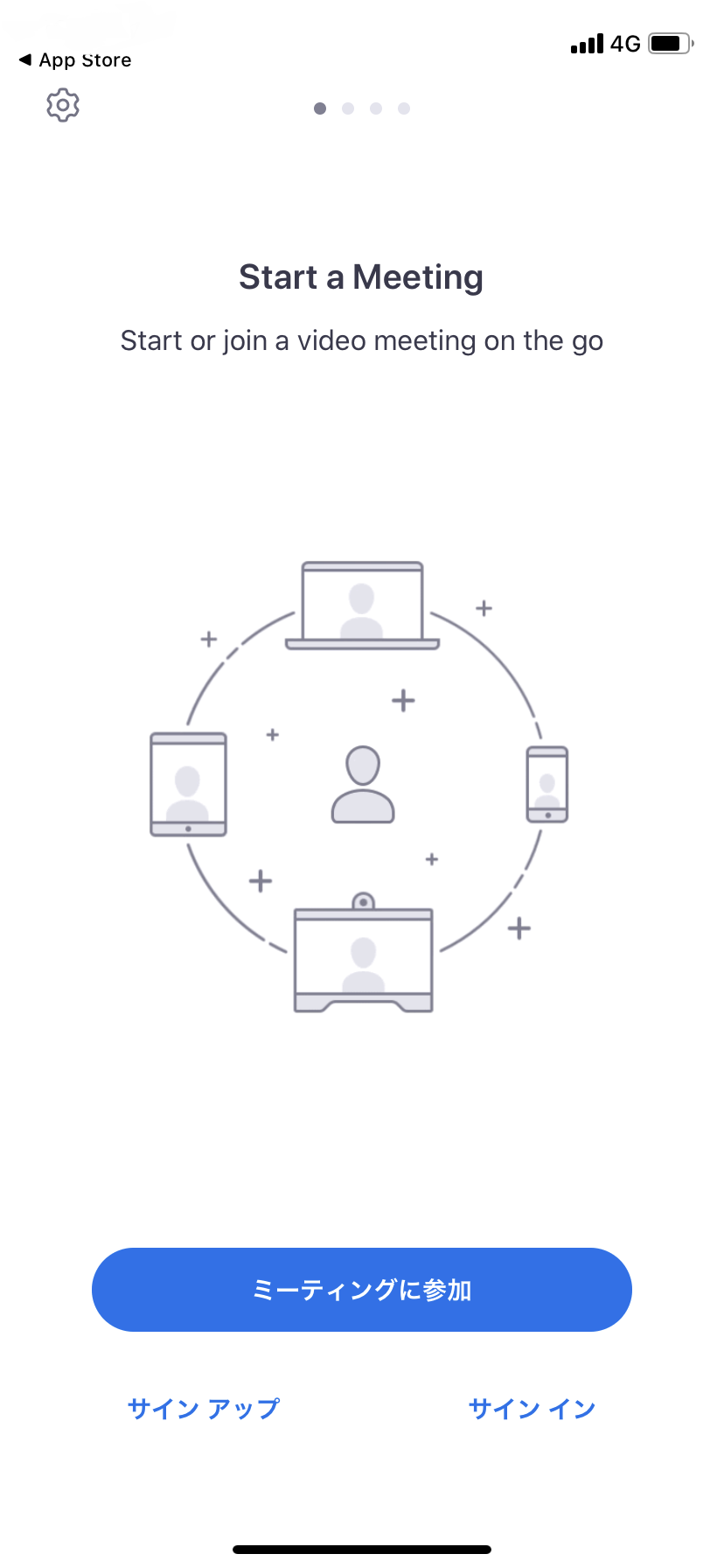
上記の画面が出てきたら完了です。
アプリを終了し、オンライン相談日をお待ちください。
テスト(任意)
ZoomテストルームにてZoom の接続をテストできます。
必要に応じてテストしてみてください。
- 名前を求められたら入力して「続行」をタップしてください。
- 「”Zoom”がカメラへのアクセスを求めています」と表示されたら「OK」をタップしてください。
- 「ビデオプレビュー」が表示された場合は、「ビデオ付きで参加」をタップしてください。
- 「”Zoom”がマイクへのアクセスを求めています」と表示されたら「OK」をタップしてください。
- 「”Zoom”は通知を送信します。よろしいですか?」と表示されたら「許可」をタップしてください。
- 「他のユーザーの音声を聞くにはオーディオに参加してください」と表示されたら、「インターネットを使用した通話」をタップしてください。
- テストが終わったら「退出」などをタップして終了させます
アンドロイドスマホ等へのインストール方法
Zoomダウンロードサイト
(アンドロイドスマホ用)
(アンドロイドスマホ用)
上記のボタンをタップして「Zoom」のダウンロードサイト(Googel play)を開いてください。

Googel playが開いたら「ZOOM Cloud Meetings」をインストールしてください。
インストールが完了したら、アプリを終了し、オンライン相談日をお待ちください。
テスト(任意)
ZoomテストルームにてZoom の接続をテストできます。
必要に応じてテストしてみてください。
- 名前を求められたら入力して「OK」をタップしてください。
- 「ズームへのアクセスを許可してください」と表示されたら、「了解」をタップします。
- 「Zoomに、カメラにアクセスし写真またはビデオの撮影を許可しますか?」と表示されたら「許可」をタップしてください。
- 「ビデオプレビュー」が表示された場合は、「ビデオ付きで参加」をタップしてください。
- 「Zoomに音声の録音を許可しますか?」と表示されたら「許可」をタップしてください。
- 画面下にあるオーディオのマークに「×」がある場合は、オーディオを選択し、「オーディオを介して通話」を選択してください。
- テストが終わったら「退出」などをタップして終了させます